Integración
Sigue estos pasos para integrar izipay en MAGENTO de forma sencilla. Configura el proveedor de pago, activa la condición de pago y realiza pruebas para validar la integración. Una vez confirmado el correcto funcionamiento, cambia las credenciales a producción y completa el proceso.
Paso 1: Instalación del Plugin
-
Antes de iniciar la instalación, asegúrate de:
- Tener acceso al servidor donde está instalado Magento.
- Haber descargado la última versión del módulo Izipay desde aquí.
-
Copia la carpeta del módulo Izipay en la ruta:
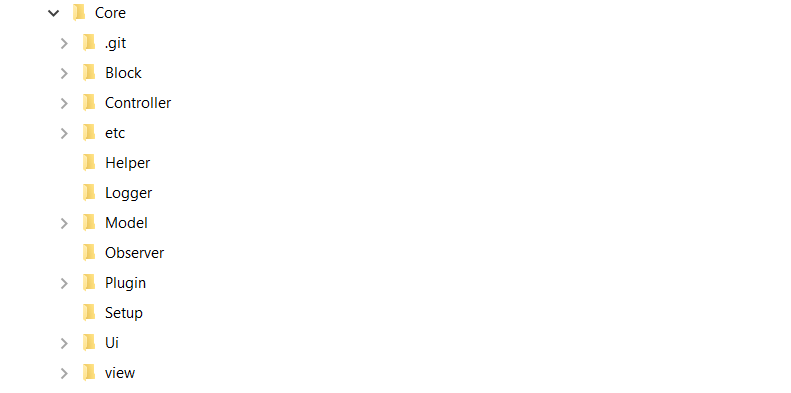
- Si no tienes la carpeta code, créala dentro de app/.
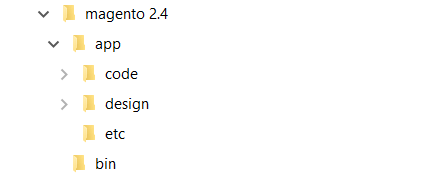
- Abre una terminal en la raíz del proyecto Magento y ejecuta los siguientes comandos:
php bin/magento module:enable Izipay_Core
php bin/magento setup:upgrade
php bin/magento cache:flush
- Accede a tu base de datos y confirma que se hayan creado las tablas correspondientes al módulo Izipay
Paso 2: Configuración del Plugin
- Ve a Tiendas > Configuración > Ventas > Métodos de Pago
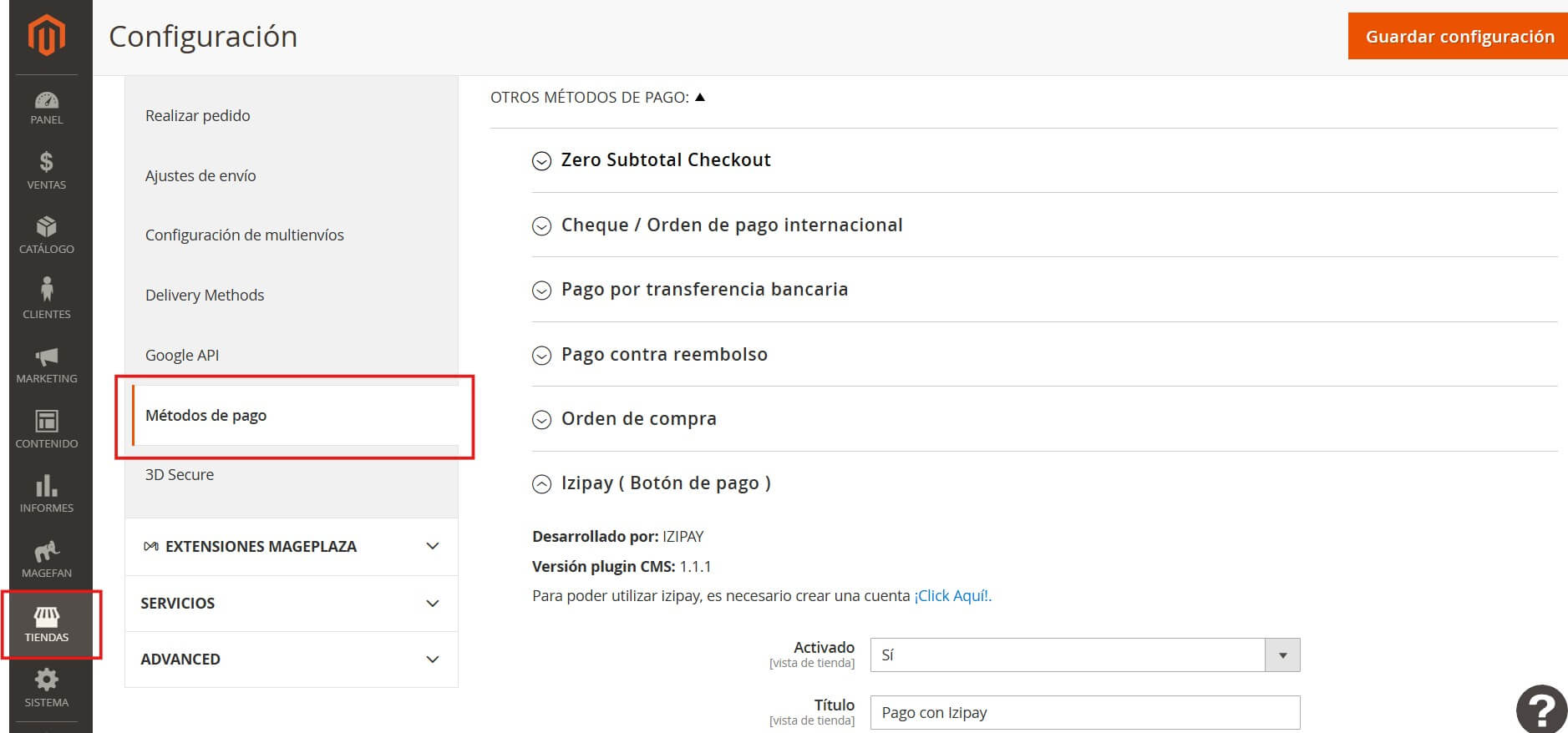
- En la sección “Otros Metodos de Pago” selecciona izipay.
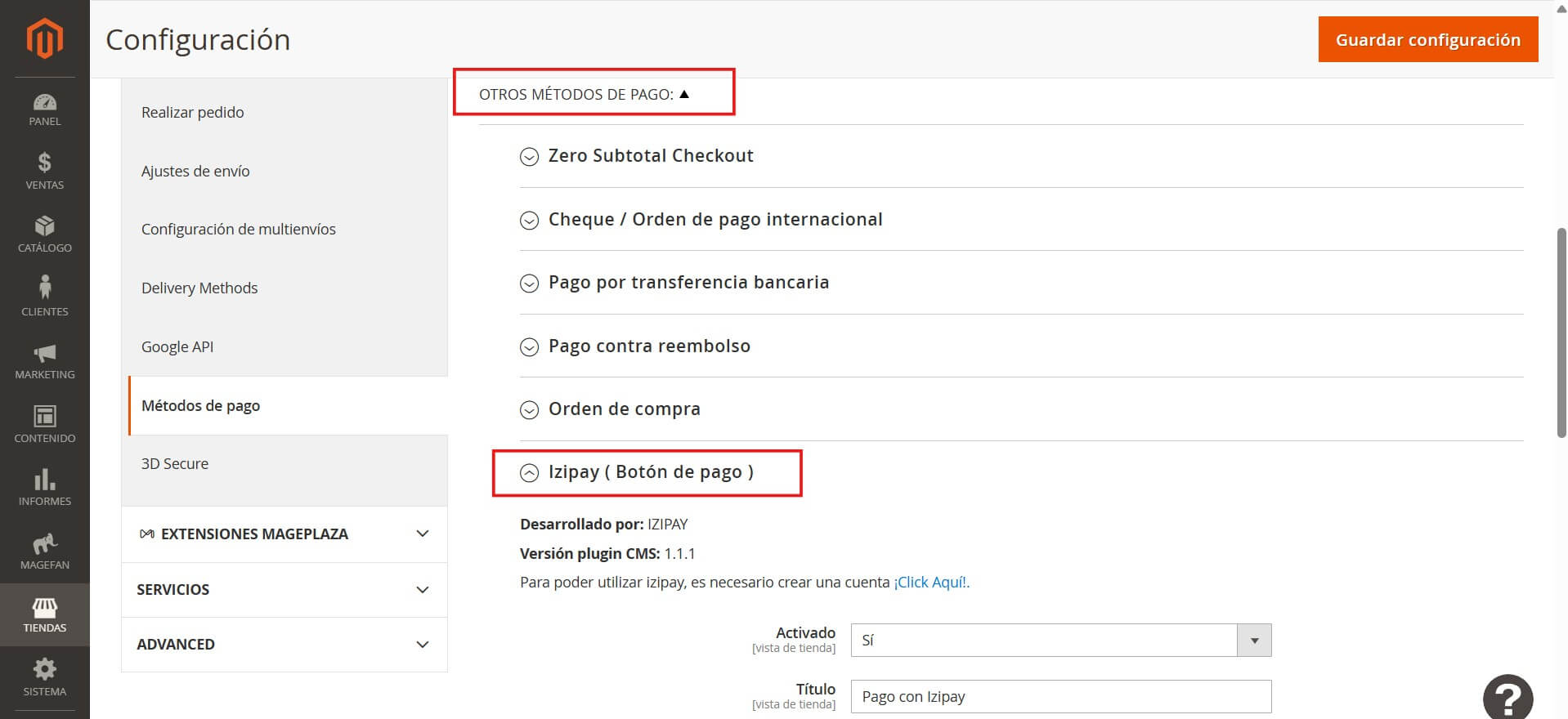
- Configura los siguientes campos básicos:
| Campo | Descripción |
|---|---|
Activado | Campo de activación de plugin |
Título | Nombre del método de pago (ej. Pago con Izipay) |
Entorno | Integration o Production |
Tipo de proceso | Autorización o Pre Autorización |
Código de Comercio y llaves públicas | Se configura por entorno según la moneda (soles o dólares) |
Tokenización | Activa si deseas guardar tarjetas |
Métodos de pago | CARD, QR, YAPE_CODE, PAGO_PUSH según tu contrato |
Logo del comercio | Personaliza tu formulario cargando el logo de tu comercio |
Tipo de formulario | Elige entre Pop-up, Embebido o Redirect |
Estilo | Normal o compacto |
- Ambiente
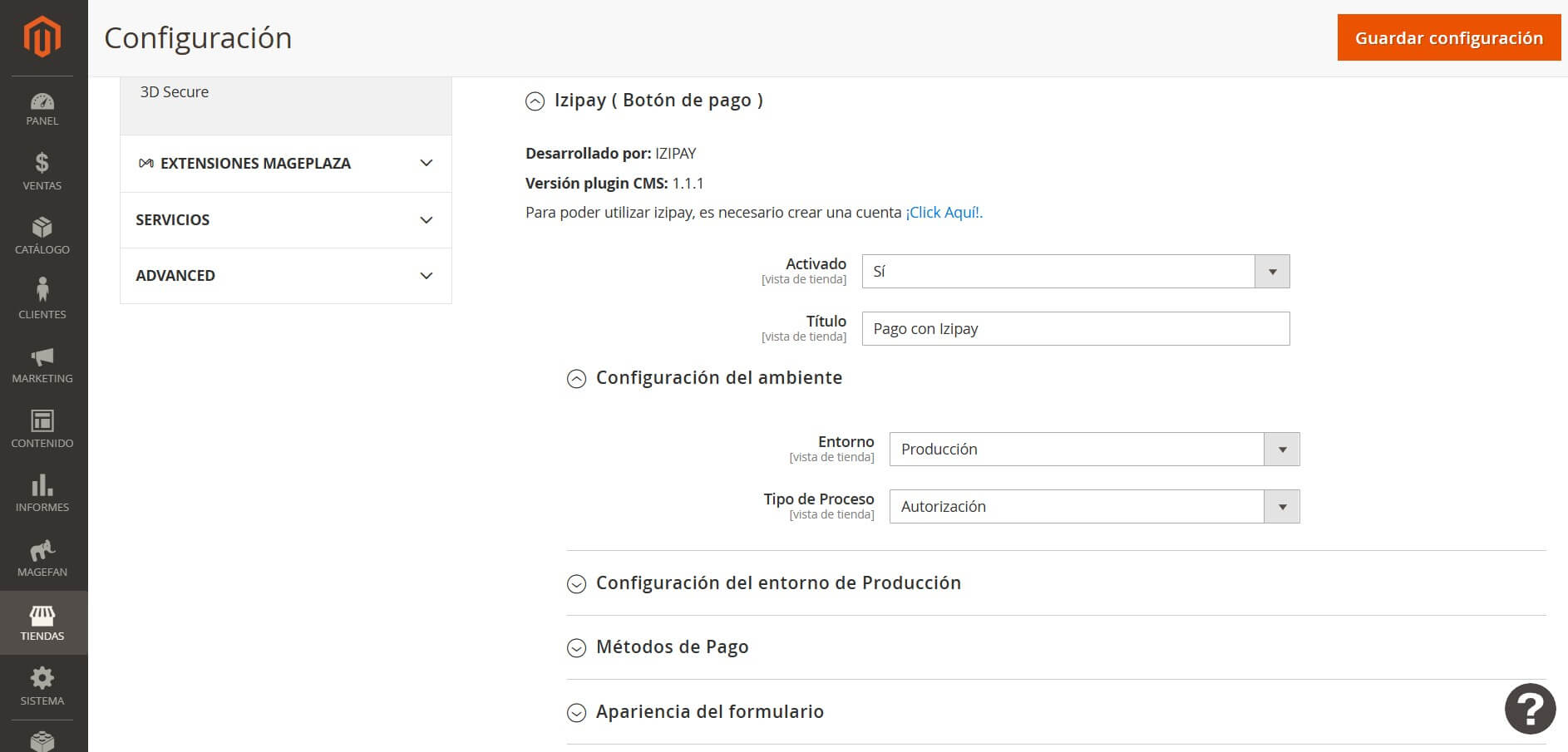
- Entorno
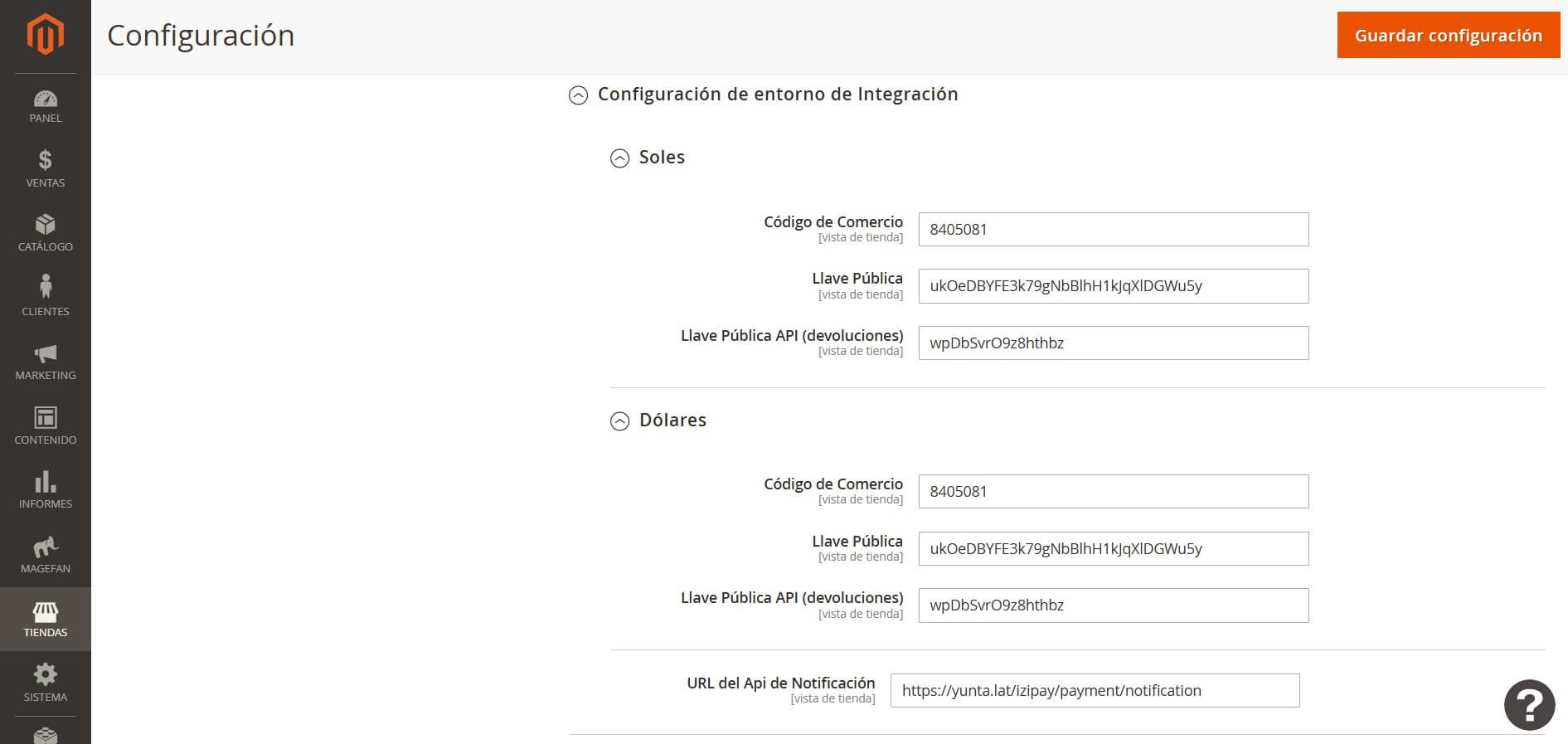
- Métodos de pago
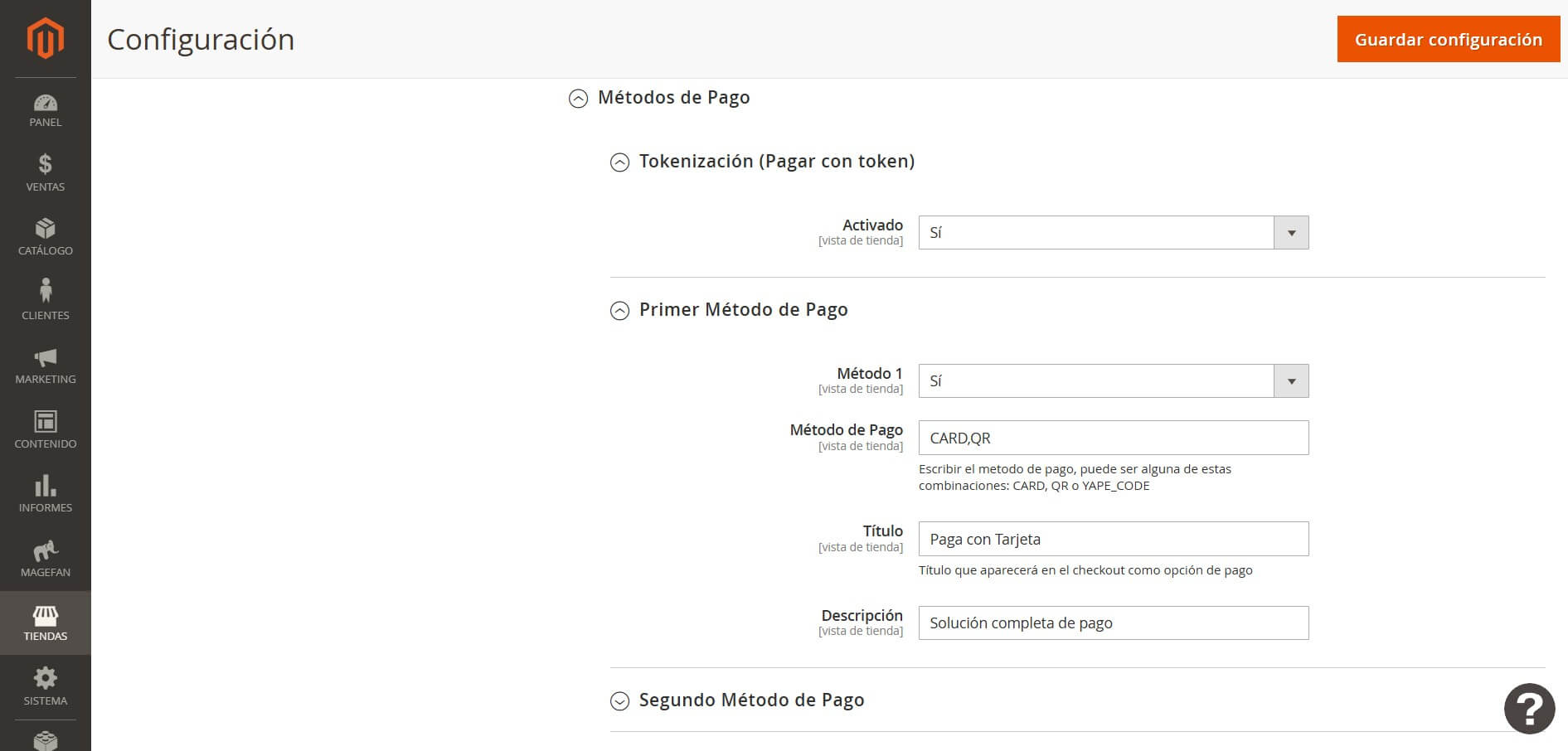
- Apariencia del formulario
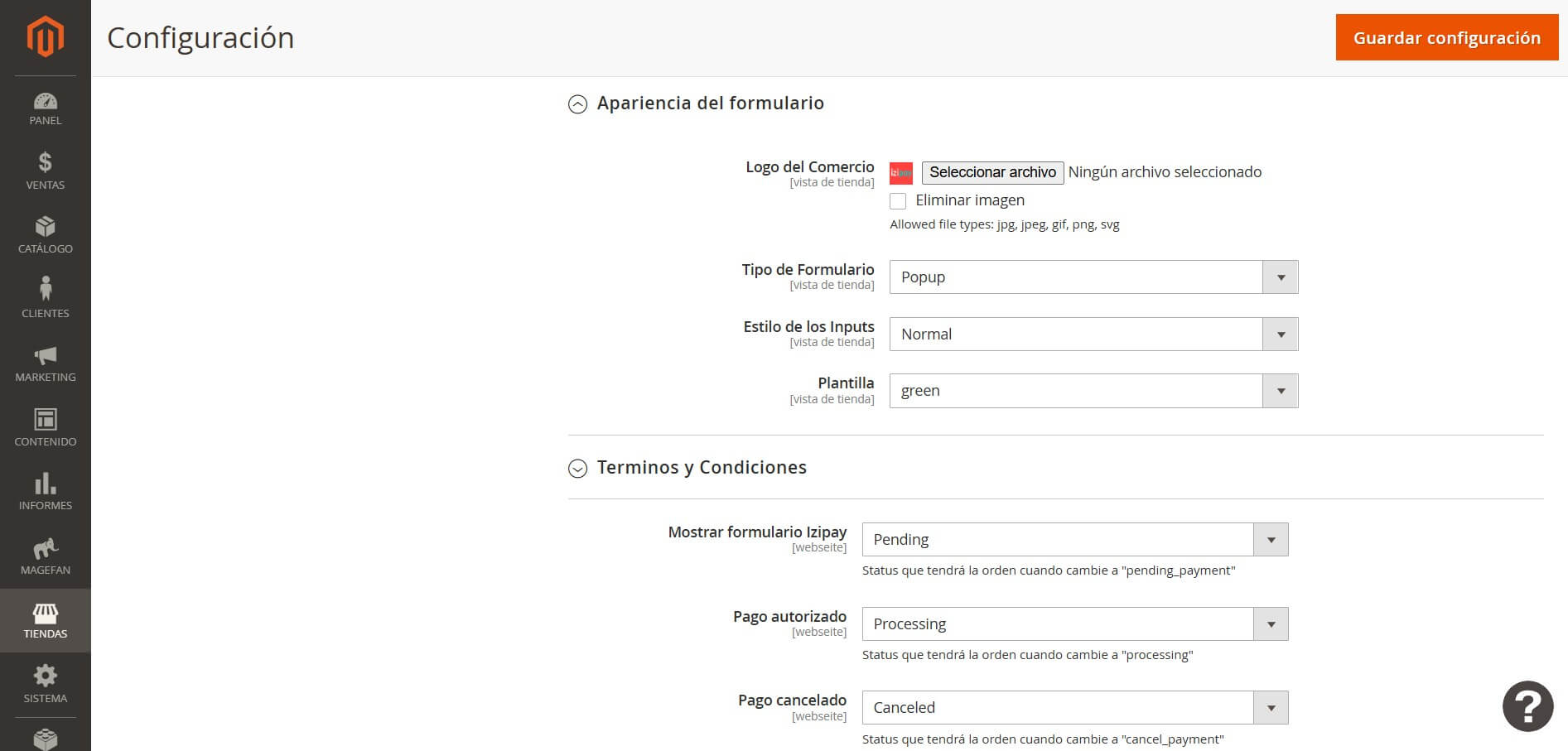
- Configura los siguientes campos avanzados:
| Campo | Descripción |
|---|---|
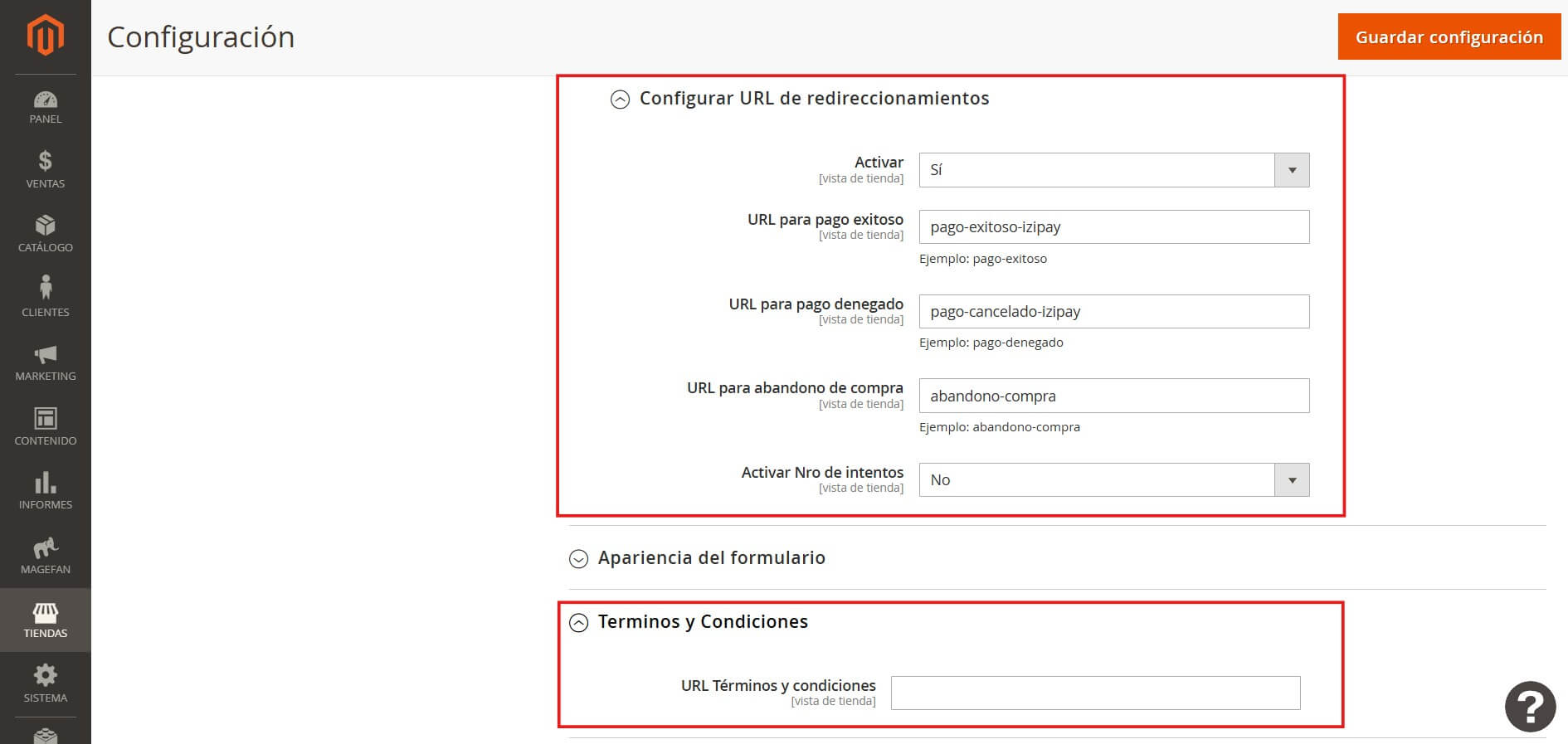
URLs de redireccionamiento | Configura las URLs de redirección para pago exitoso, fallido y abandono. |
URL Términos y condiciones | Configura la URLs de redirección para términos y condiciones. |
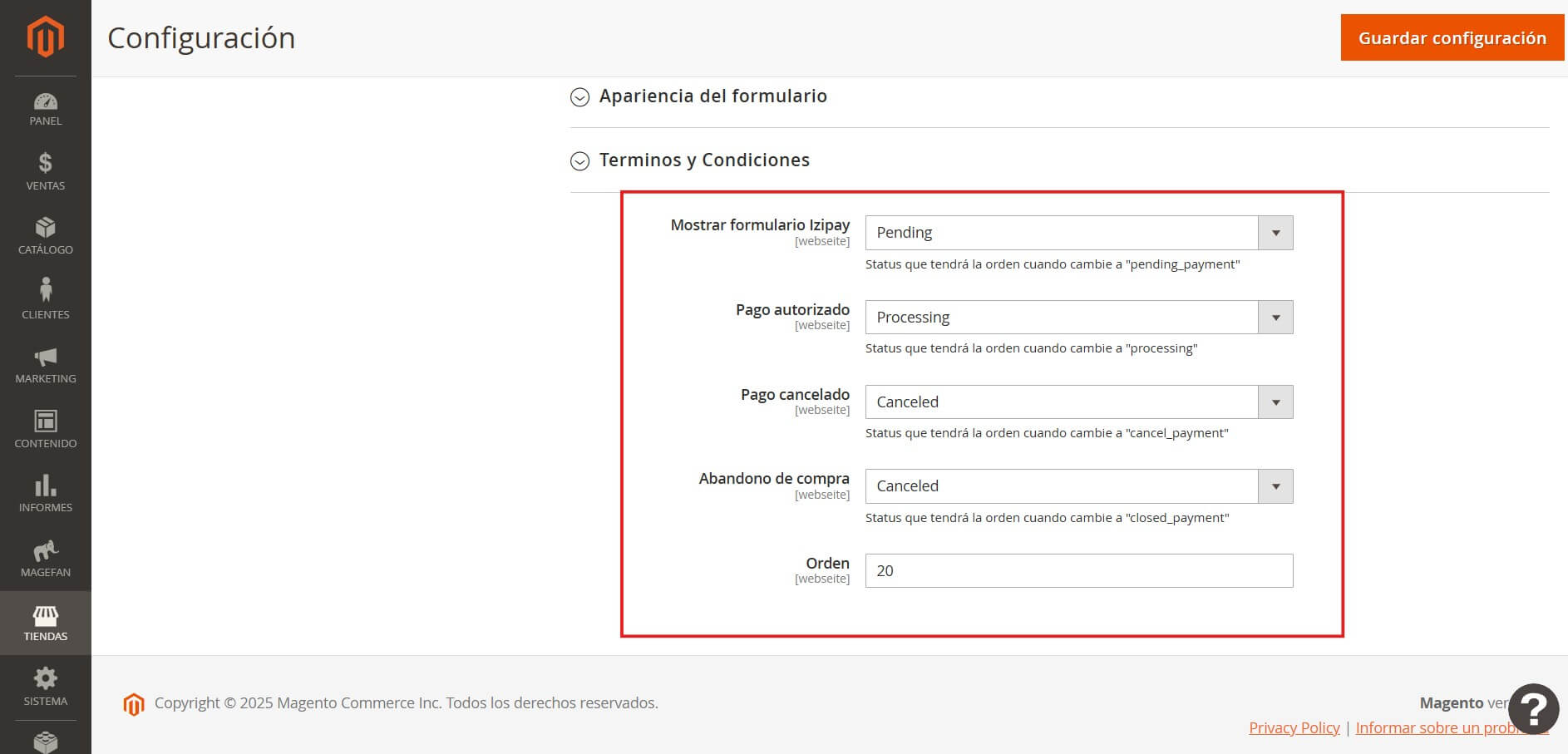
Configuración de estados | Define los estados automáticos del pedido según las acciones detectadas en el formulario de pago de Izipay, como: mostrar formulario, pago autorizado, cancelado o abandono de compra. |
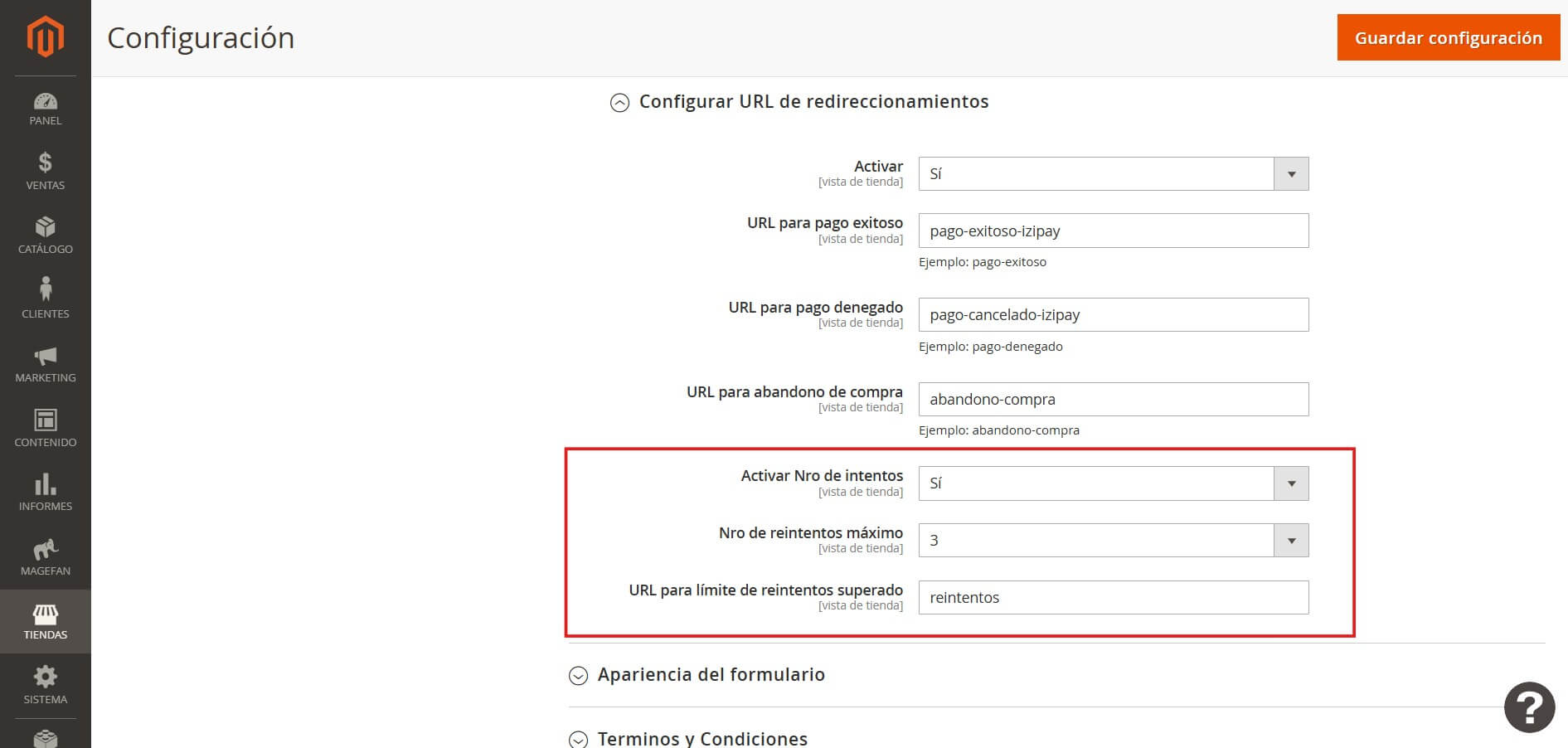
Oportunidades de compra | Configura el número máximo de intentos fallidos de compra y la URL de redirección. El contador se reinicia al superar el límite. |
- Redireccionamiento, términos y condiciones
- Estados
- Oportunidades de compra
Paso 3: Pruebas y Validación (Sandbox)
El plugin viene preconfigurado por defecto para apuntar al entorno de Sandbox, lo que te permite realizar tus pruebas de integración de forma correcta y segura sin afectar el ambiente de producción.
El ambiente de Sandbox es exclusivo para pruebas de integración. No utilices credenciales, tarjetas ni datos reales en este entorno; emplea únicamente las tarjetas de prueba que te brindamos a continuación. Realiza transacciones con datos reales solo cuando completes el Paso 4: Pase a Producción.
- Verifica que la opción “Integración (Sandbox)” esté seleccionada en la configuración de entorno; este es el ambiente de Sandbox preconfigurado por defecto. Guarda la configuración.
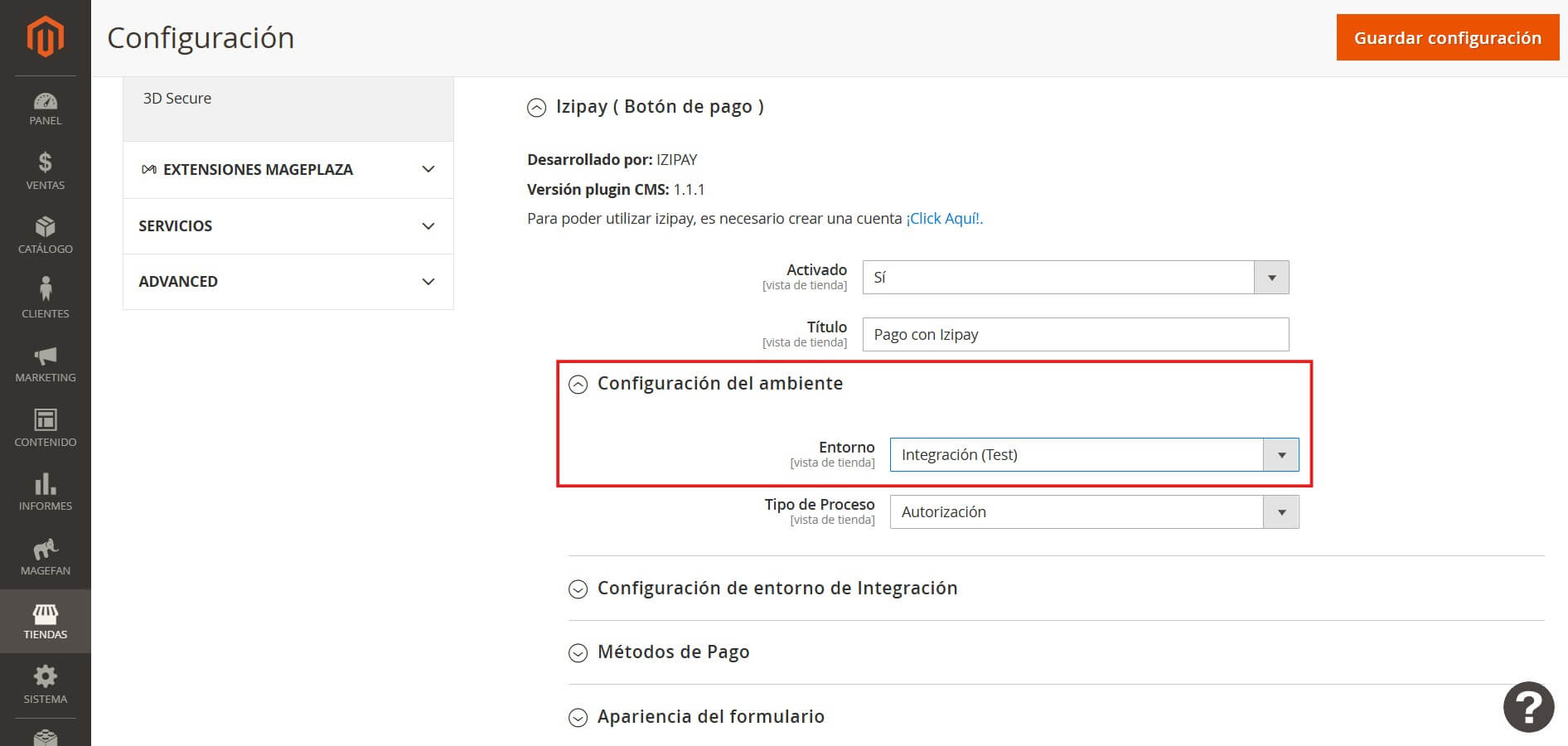
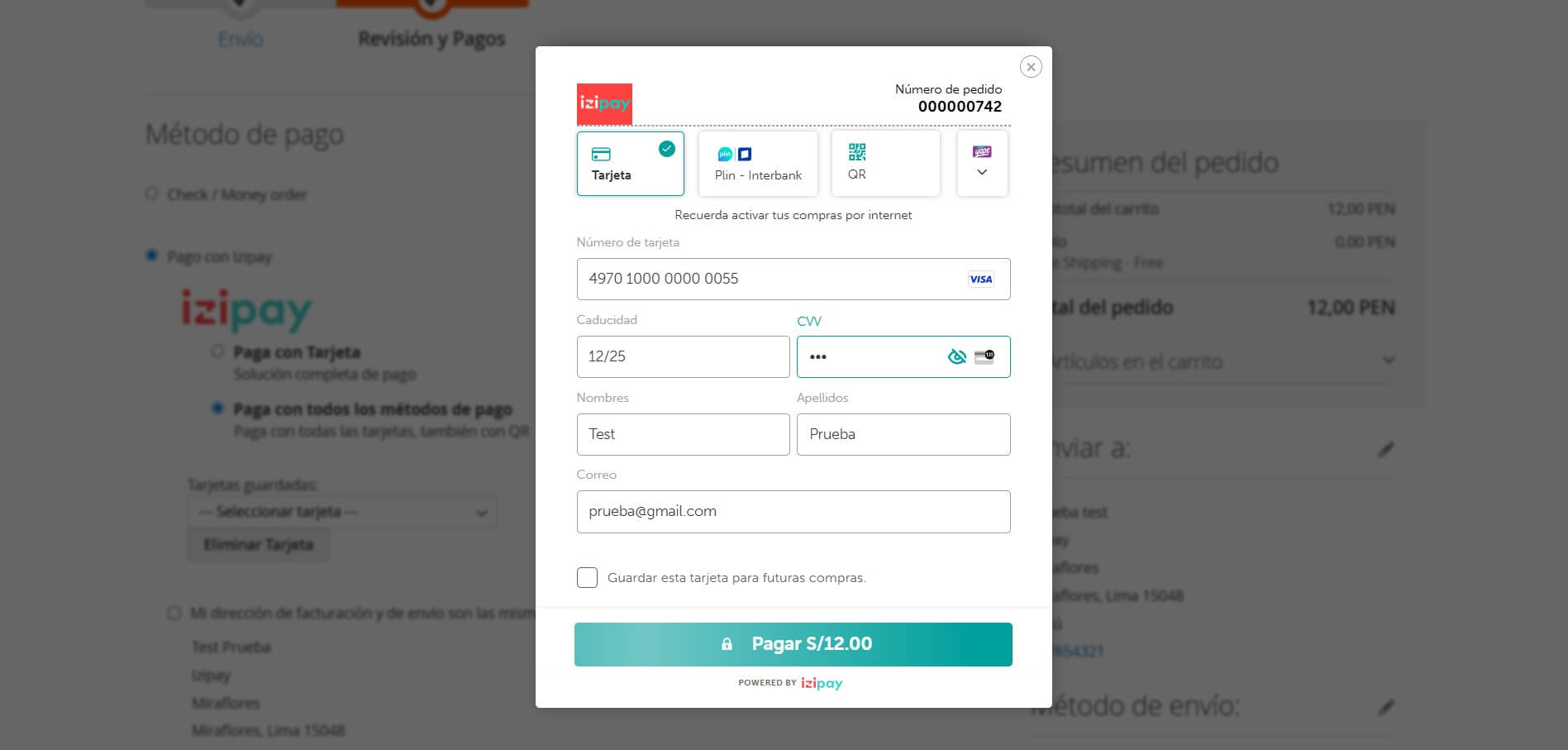
- Te brindamos tarjetas para realizar pruebas en el ambiente de Sandbox
| Tarjeta | Número de tarjeta | Fecha de caducidad | Código de seguridad |
|---|---|---|---|
VISA | 4970100000000055 | 12/25 | 123 |
MASTERCARD | 5100010000002045 | 12/25 | 123 |
AMERICAN EXPRESS | 378282000000008 | 12/25 | 123 |
DINERS CLUB | 36100690002635 | 12/25 | 111 |
- Visita tu comercio WEB como comprador
- Simula una compra hasta llegar al checkout. Finaliza la compra para visualizar el formulario de pago
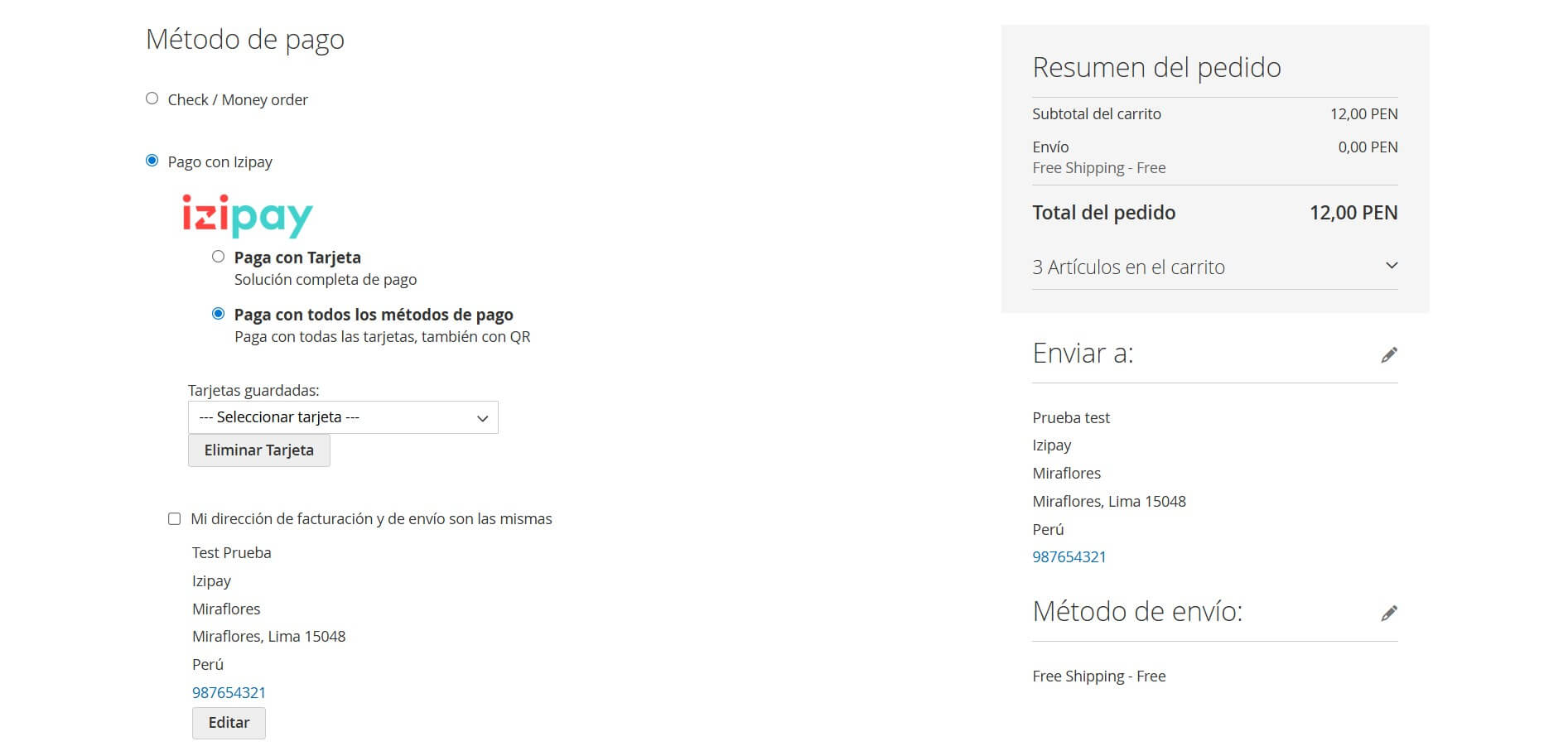
- Completa la compra con una de las tarjetas de prueba brindadas (ambiente de Sandbox)
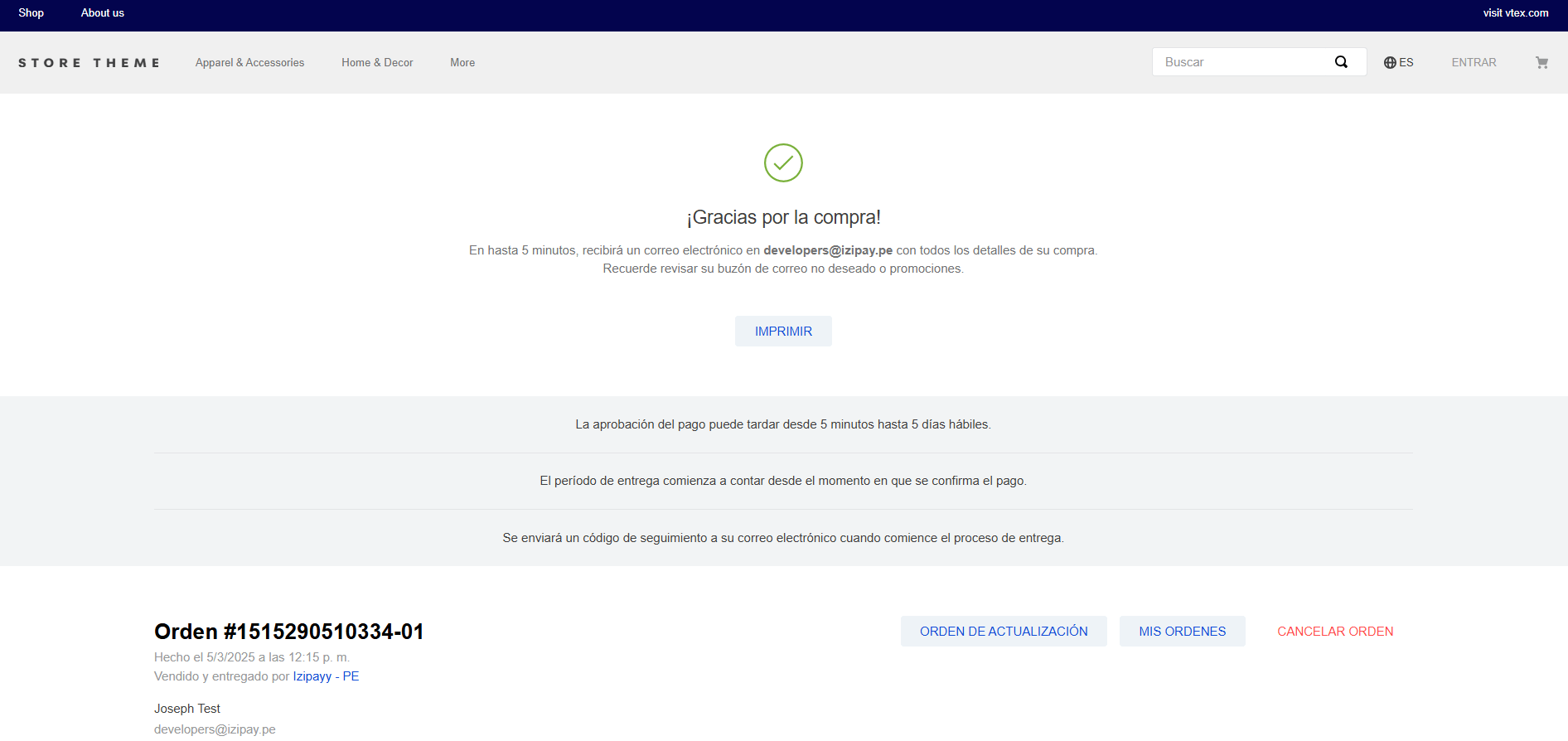
- Valida el pago exitoso
- Revisa la compra en el gestor de pedidos de MAGENTO
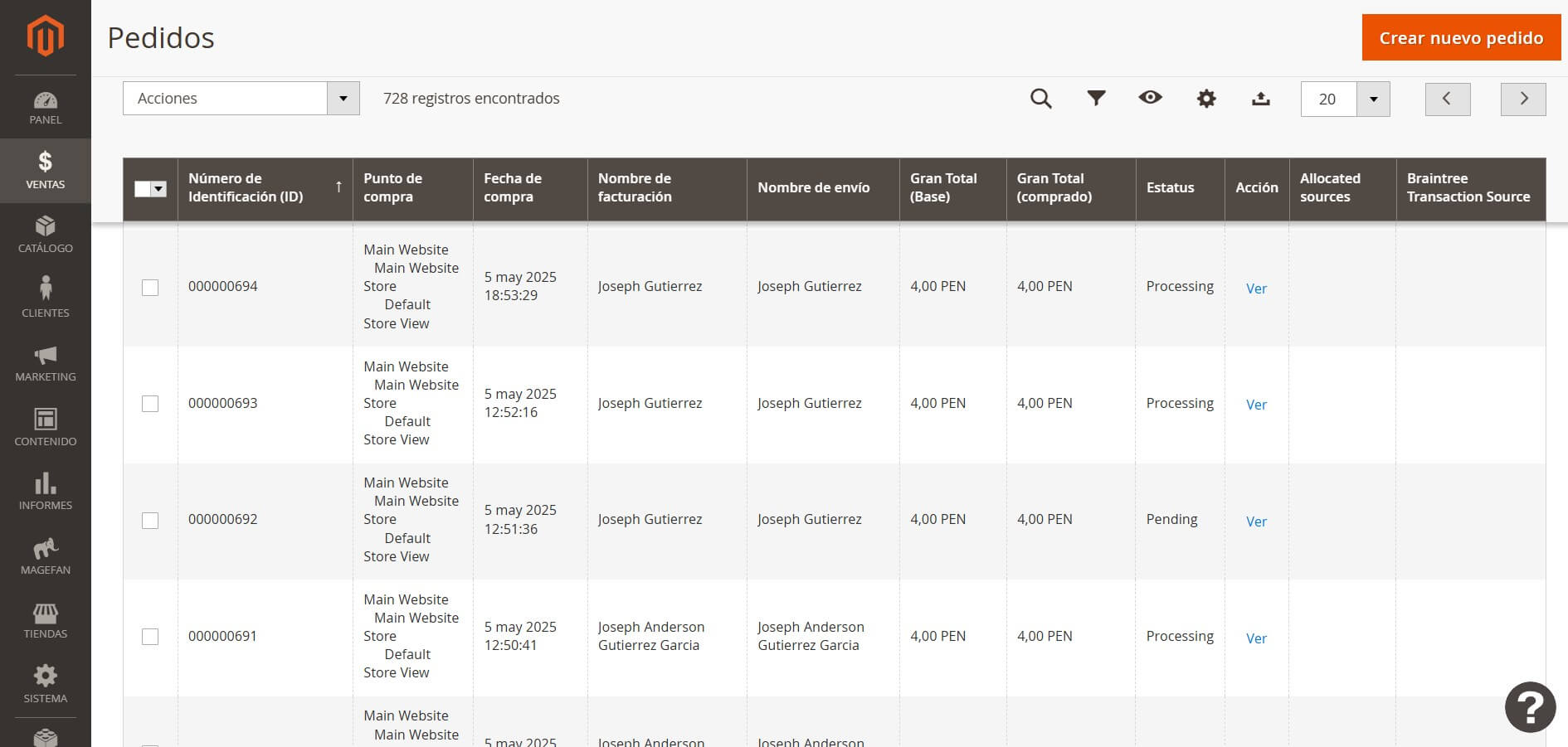
Paso 4: Pase a Producción
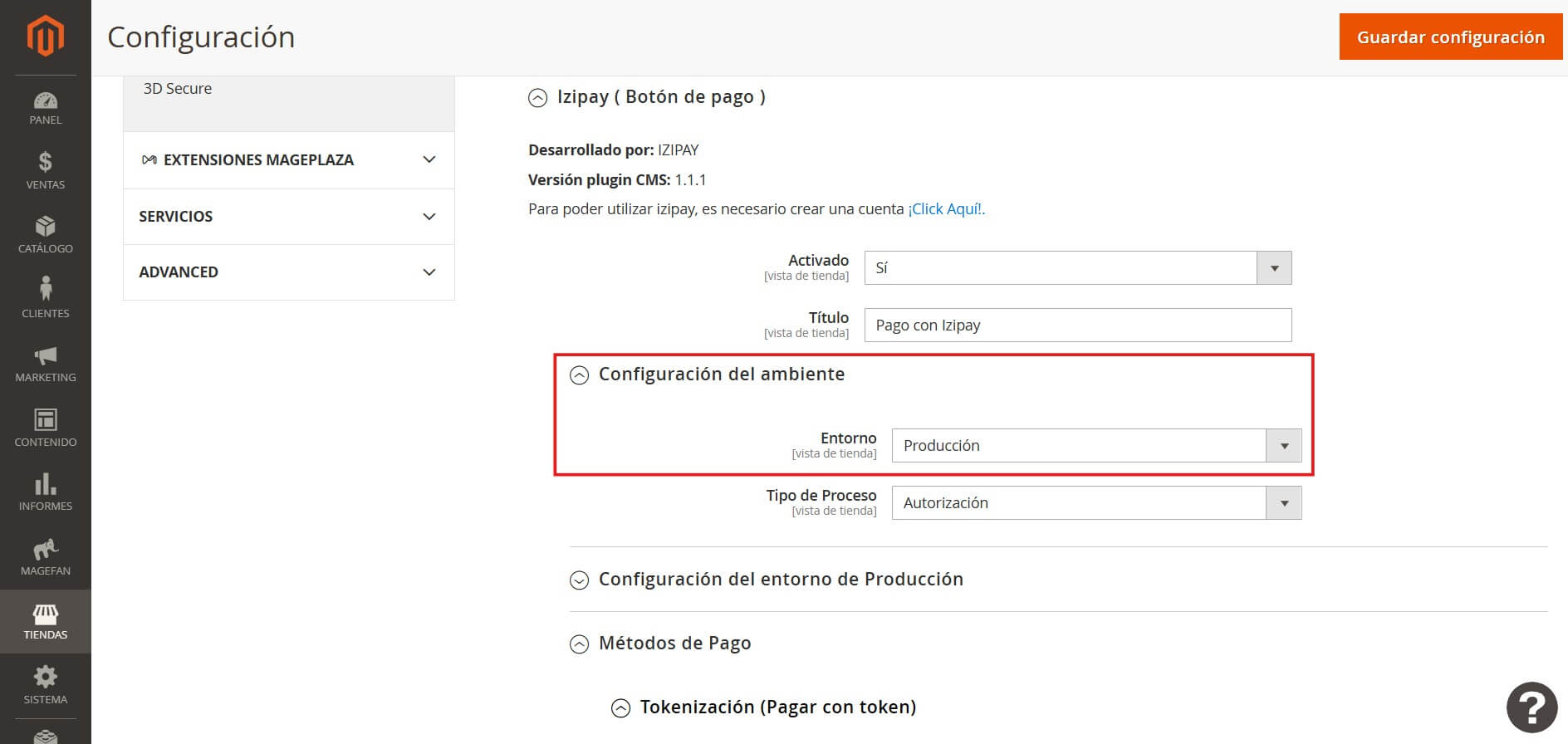
- Cambia en la configuración de entorno "Integración (Sandbox)" por "Producción".
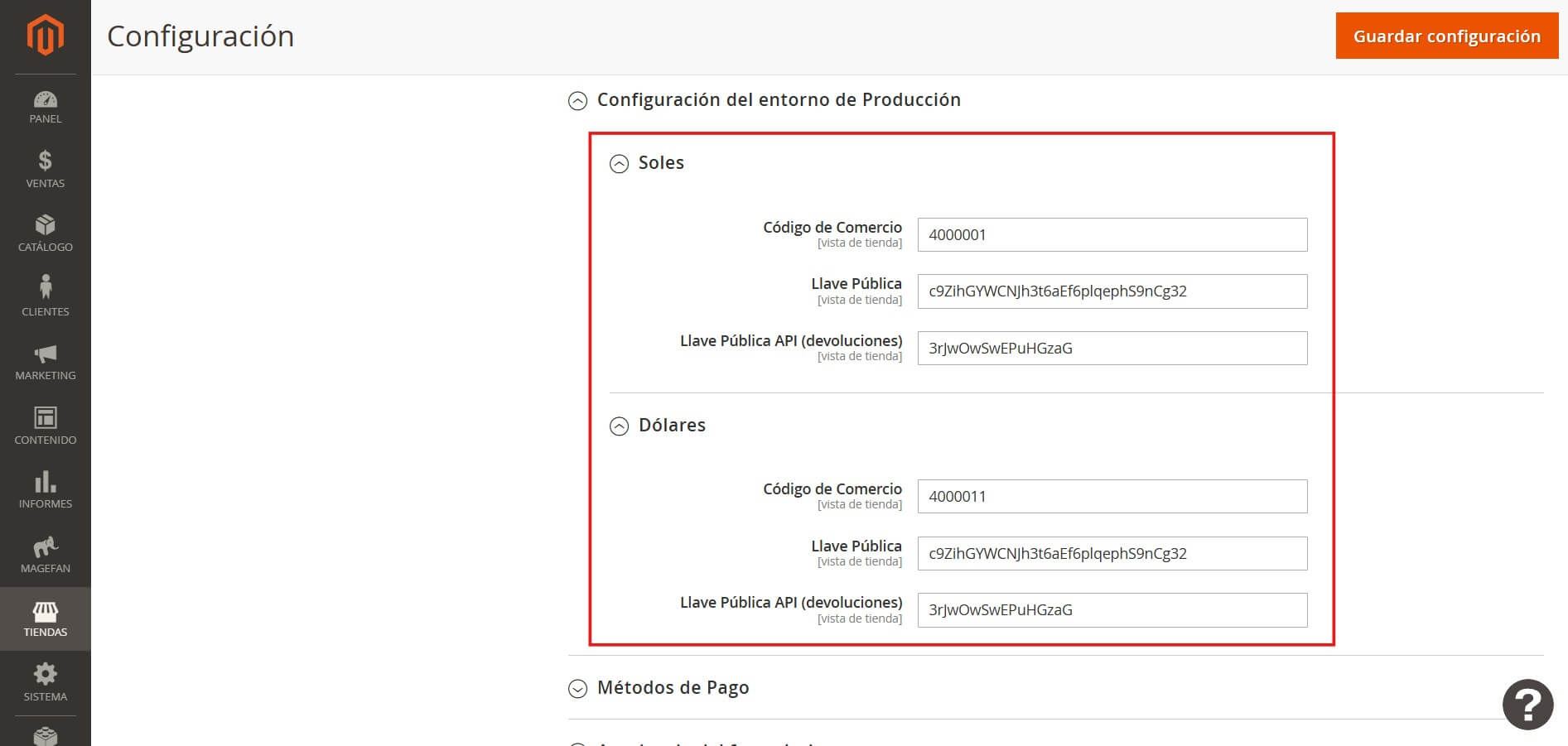
- Actualiza los campos “Código de Comercio”, Llave Pública y Llave Pública API (devoluciones) con las credenciales de tu comercio Izipay producción. Luego guarda la configuración.
- Realiza una compra de prueba en producción
- ¡Listo! Tu integración está completa y funcionando