Pago con Link de Pago
El Link de Pago permite a los comercios cobrar enviando un enlace personalizado a sus clientes, sin necesidad de una tienda en línea. Puedes crear links generales (admiten varios pagos) o individuales (admiten un solo pago) y agregar campos personalizados para identificar cada cobro.
-
El enlace se puede enviar por correo electrónico, mensajes de texto o redes sociales.
-
Los clientes hacen clic en el enlace y son redirigidos a una página segura de pago, donde completan la transacción ingresando los datos de su tarjeta u otros métodos de pago disponibles.
-
Es ideal para comercios en línea, vendedores individuales, facturación recurrente y cobros específicos.
A continuación detallamos los pasos a seguir:
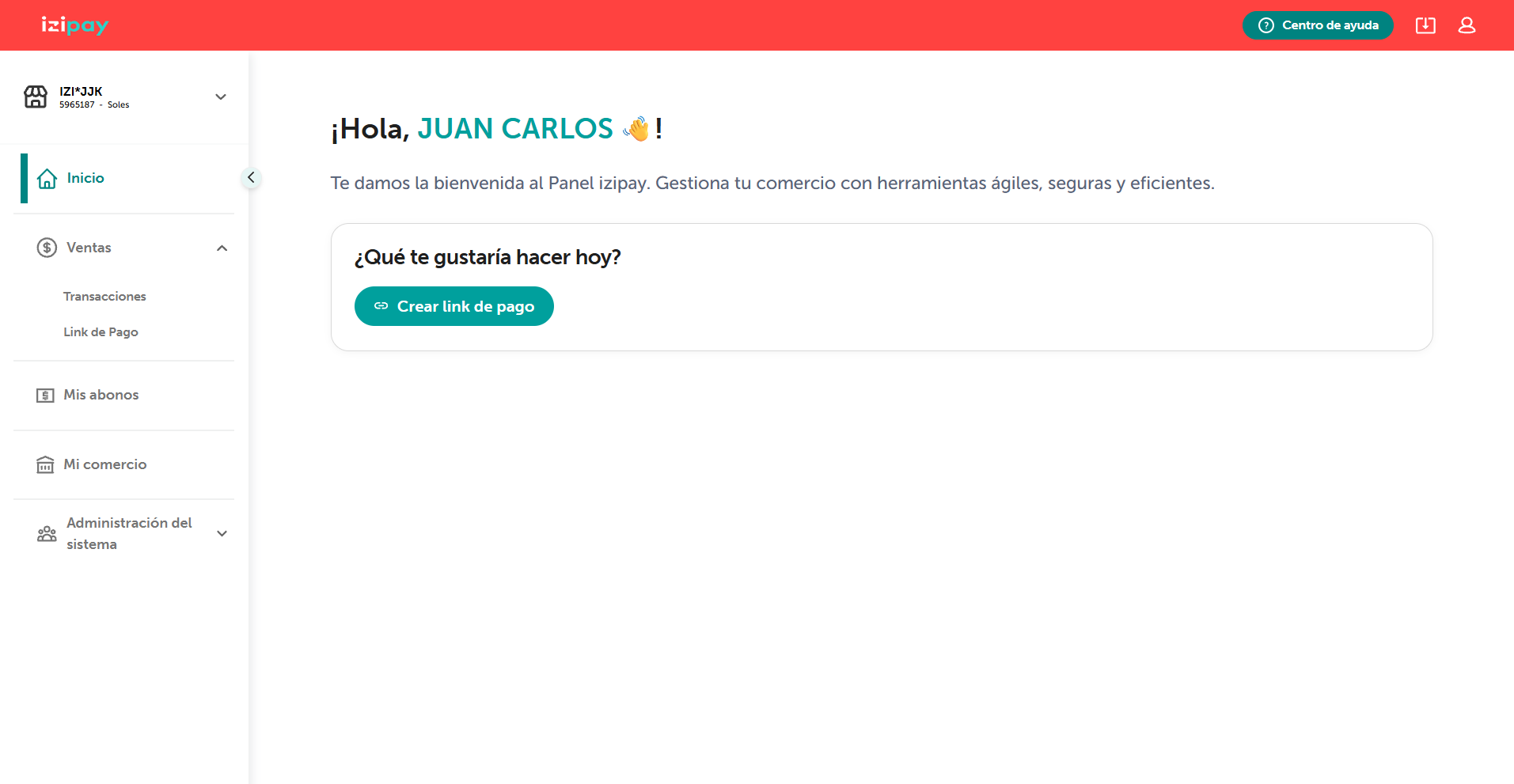
Paso 1
Inicia sesión en el Panel izipay desde https://panel.izipay.pe/login. Una vez dentro, ve a Ventas → Link de pago y selecciona Crear link de pago.
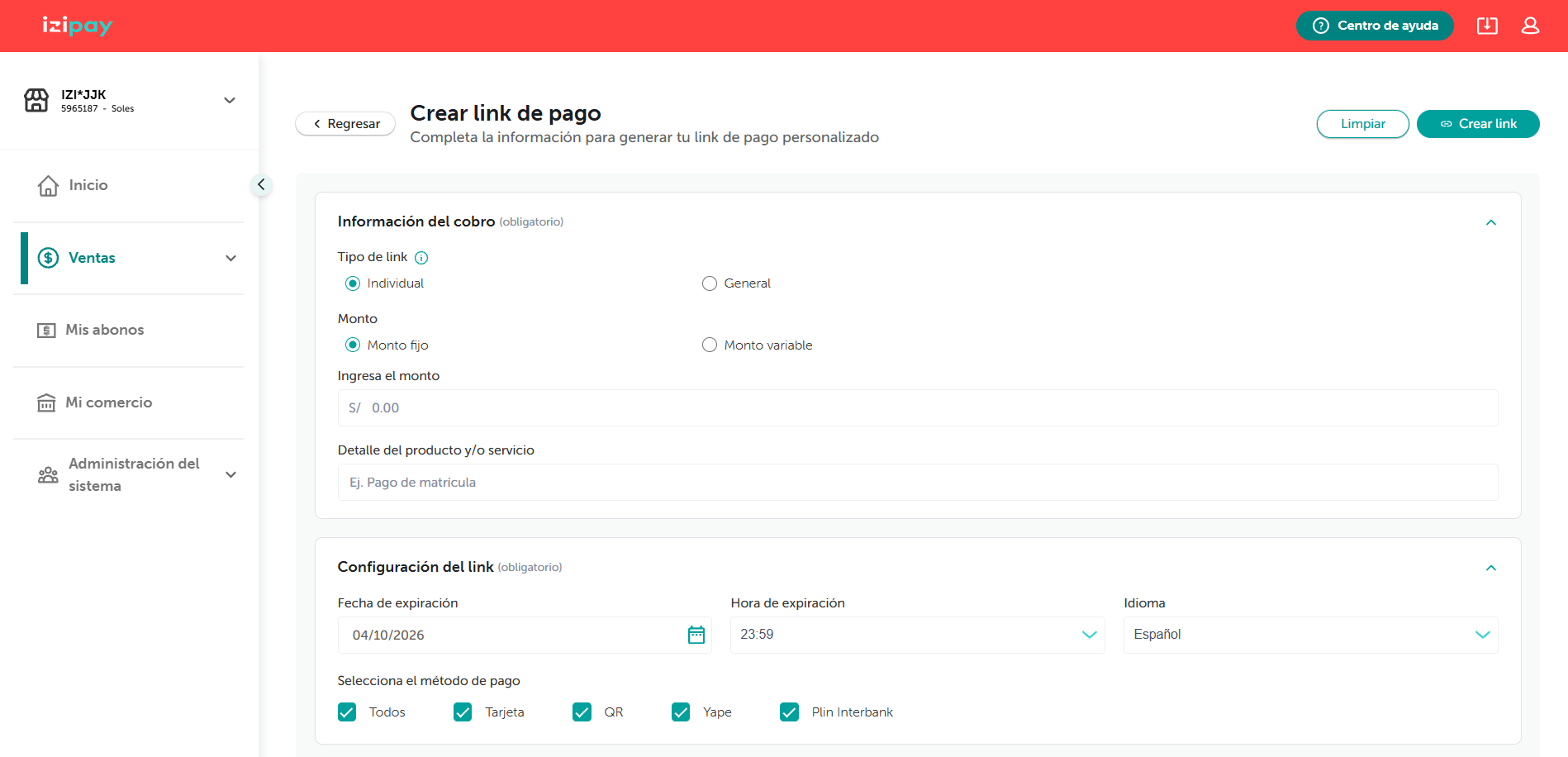
Paso 2
Selecciona el tipo de link: General permite generar múltiples transacciones para varios clientes; Individual habilita solo una transacción por link.
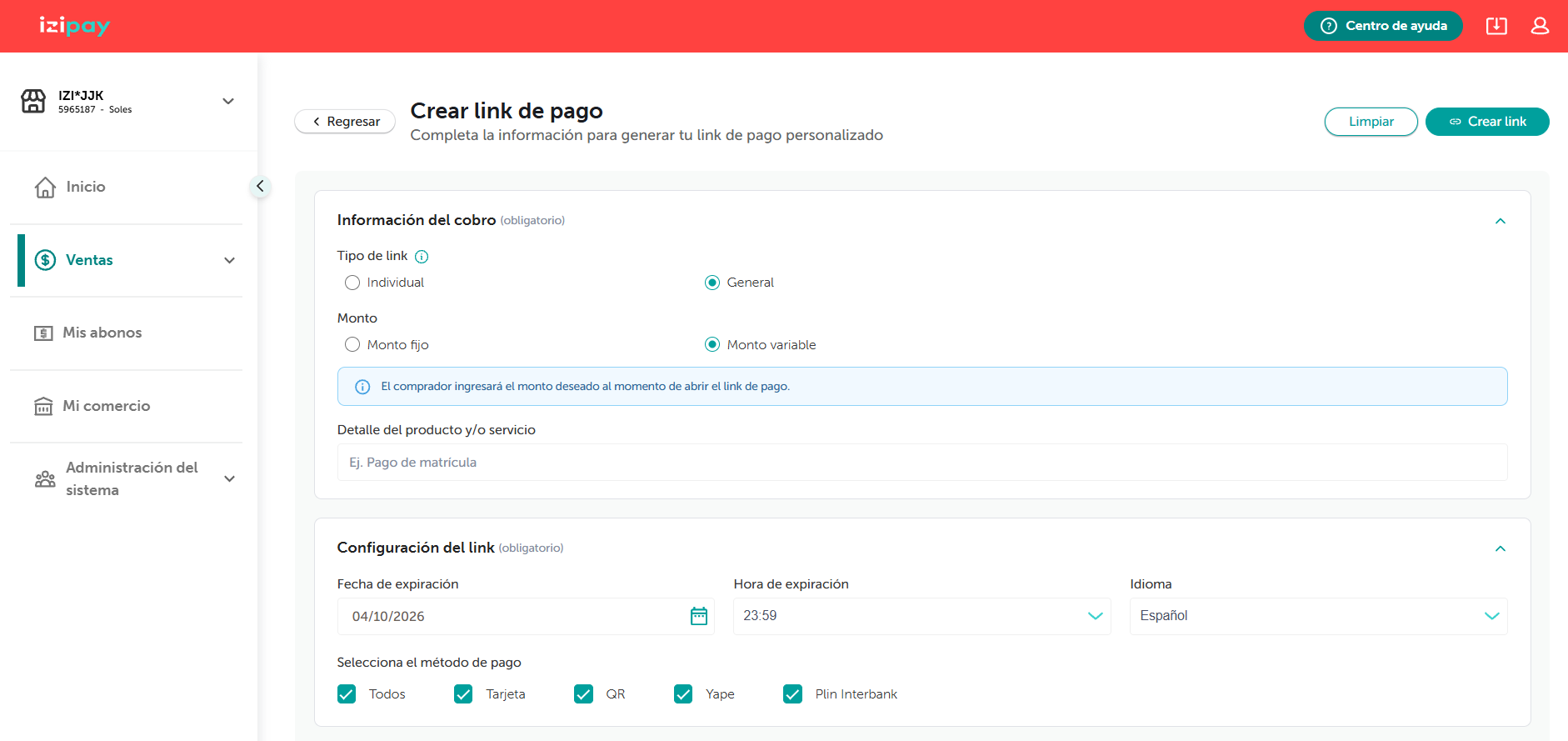
Paso 3
Define el monto a cobrar. Monto fijo: tú defines el monto que pagará tu cliente. Monto variable: tu cliente ingresa el monto al abrir el link. Ideal para abonos, pagos parciales, cuotas, donaciones o propinas.
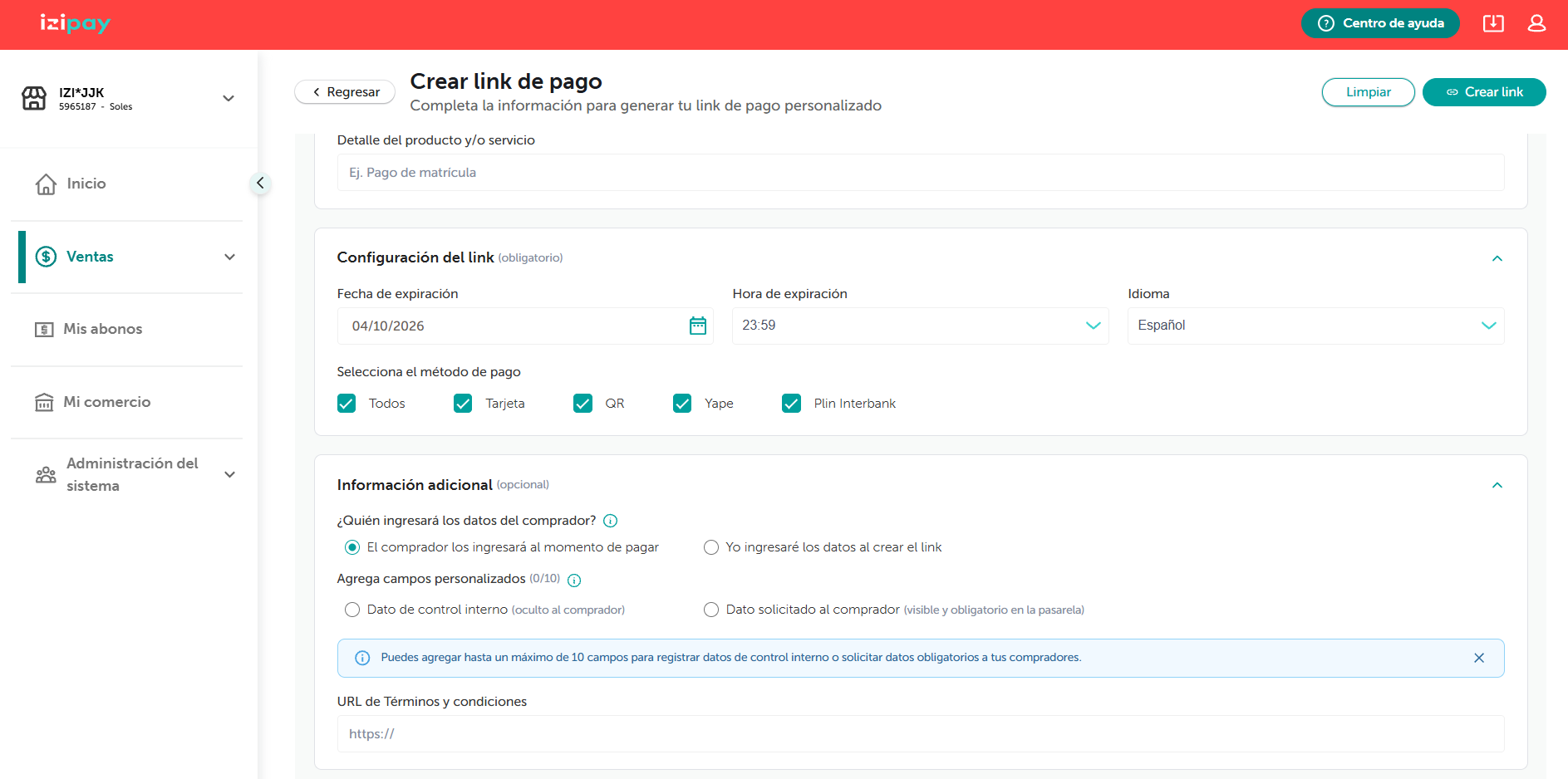
Paso 4
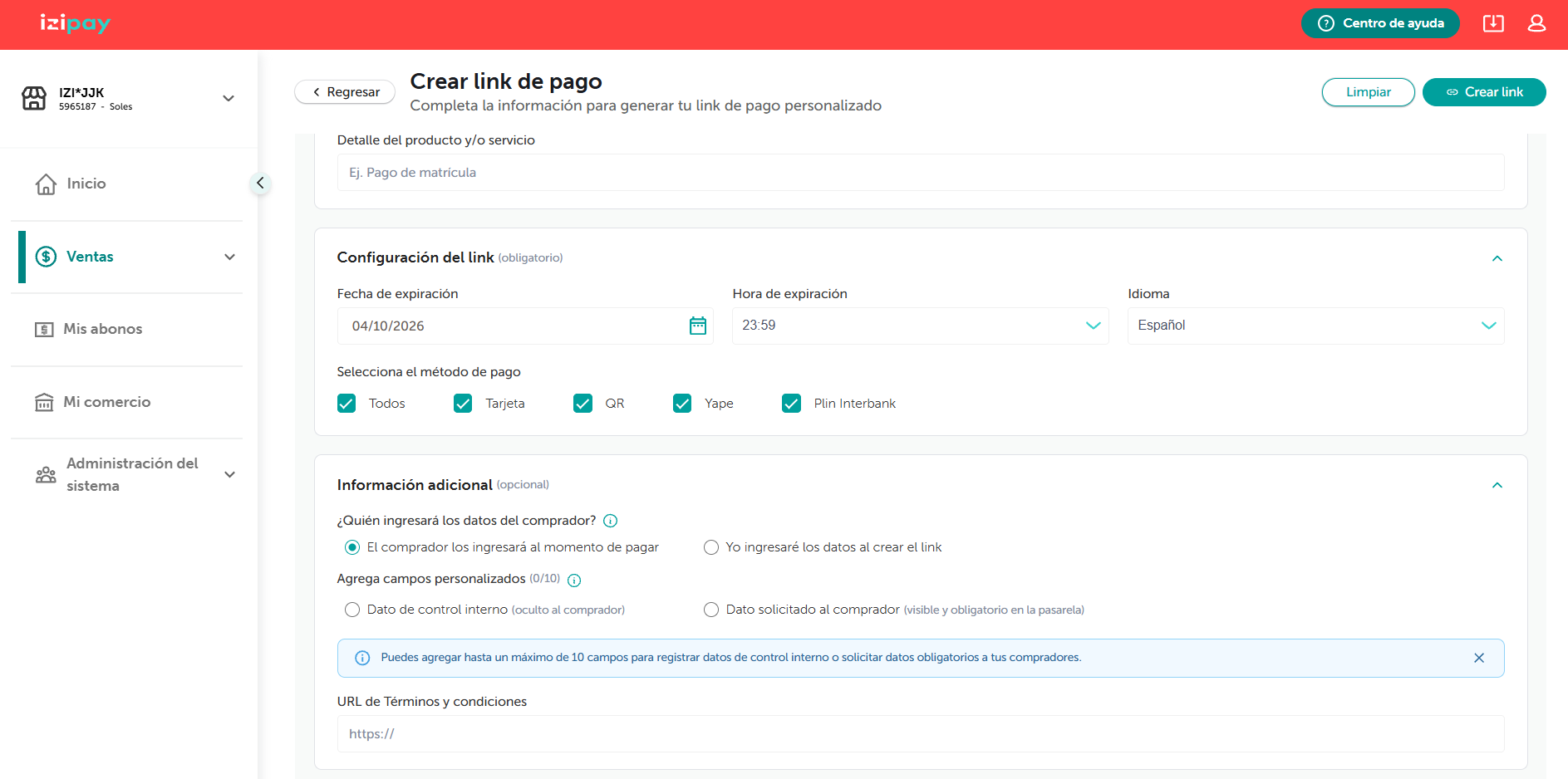
Define la fecha y hora de expiración del link (después pasa a Expirado), el idioma de la pasarela y los métodos de pago que verá tu cliente.
Paso 5
Indica quién completará los datos del comprador: tu cliente, al momento de pagar, o tú, al crear el link. La segunda opción es ideal si ya tienes su información y quieres agilizar el pago.
Paso 6
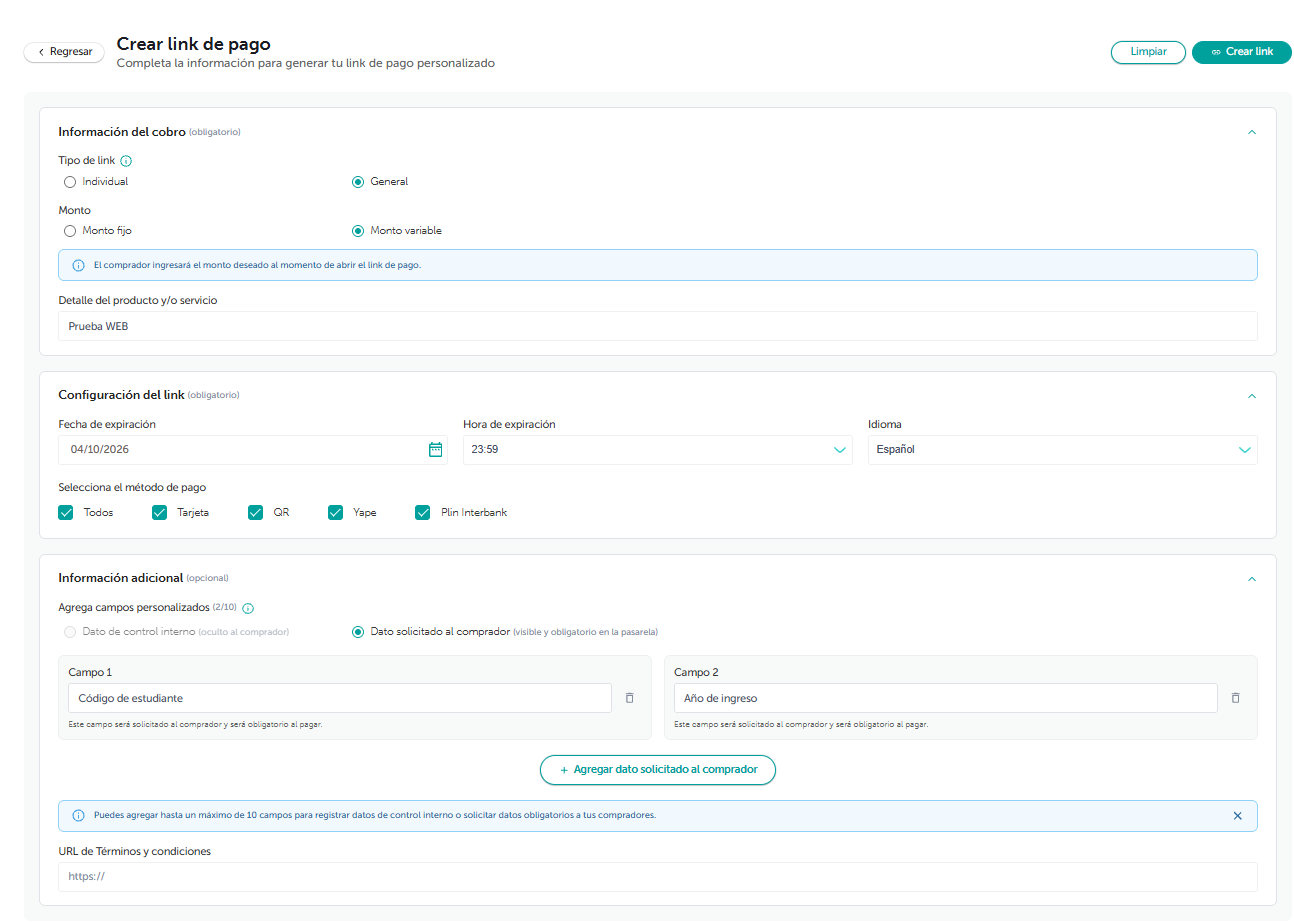
Agrega hasta 10 campos personalizados: datos de control interno, ocultos al comprador, o datos que él deberá completar al pagar.
Paso 7
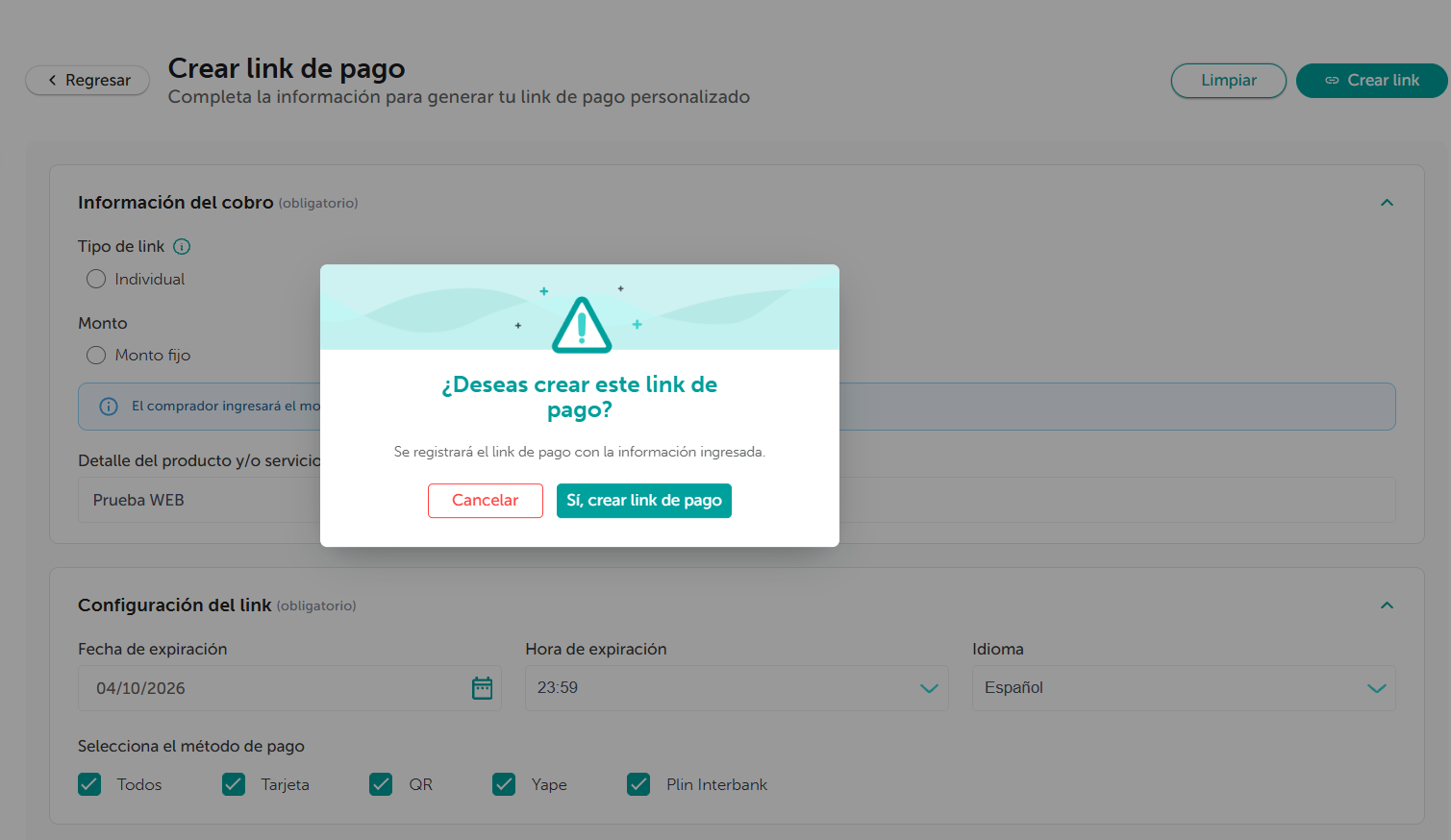
Haz clic en Crear link. Se mostrará una ventana de confirmación: selecciona Sí, crear link de pago para generar el enlace o Cancelar si deseas realizar cambios.
Paso 8
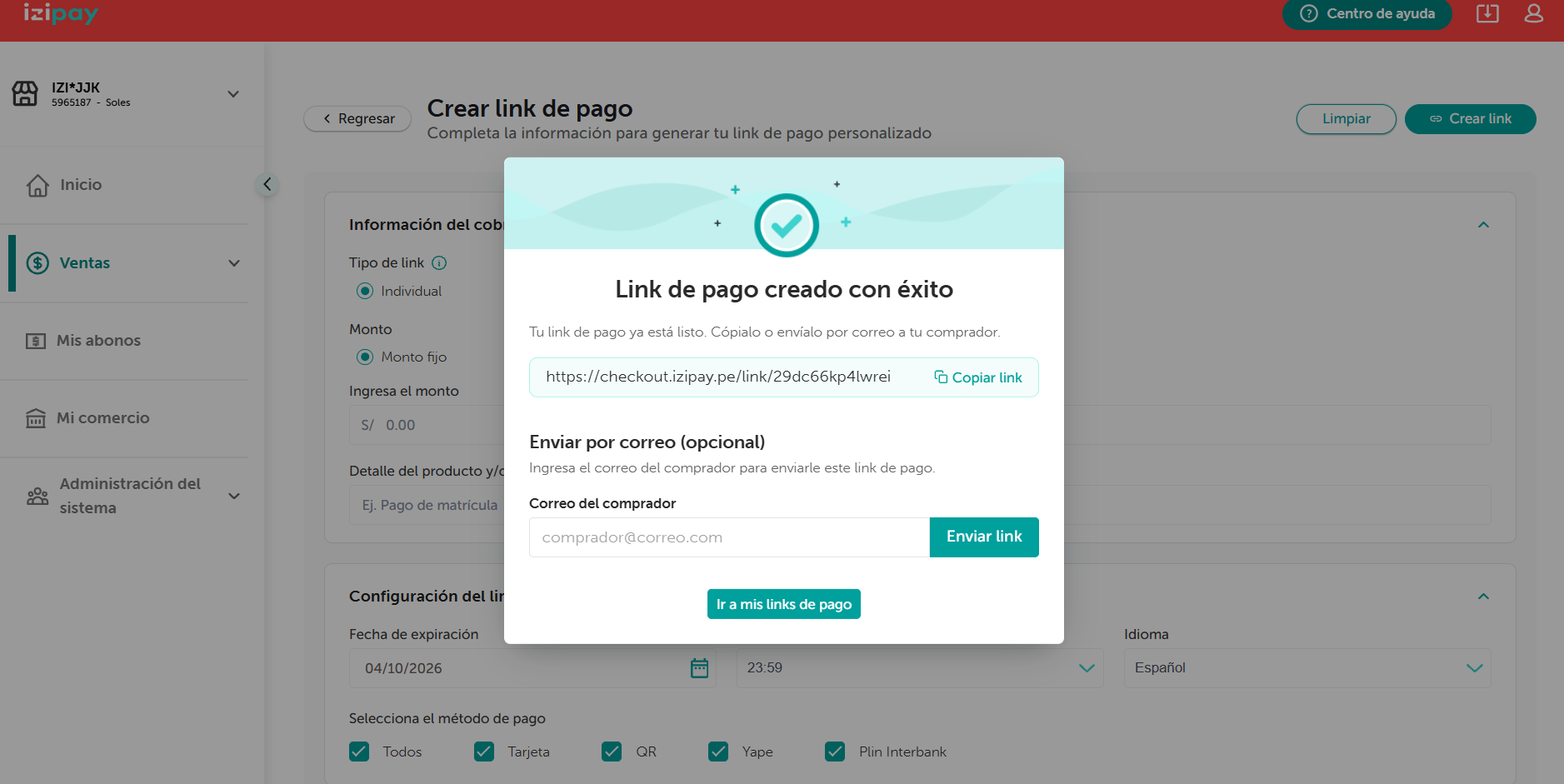
Una vez generado el link, se mostrará una pantalla con el enlace creado, desde donde podrás copiarlo o compartirlo directamente por correo desde el Panel izipay.
Paso 9
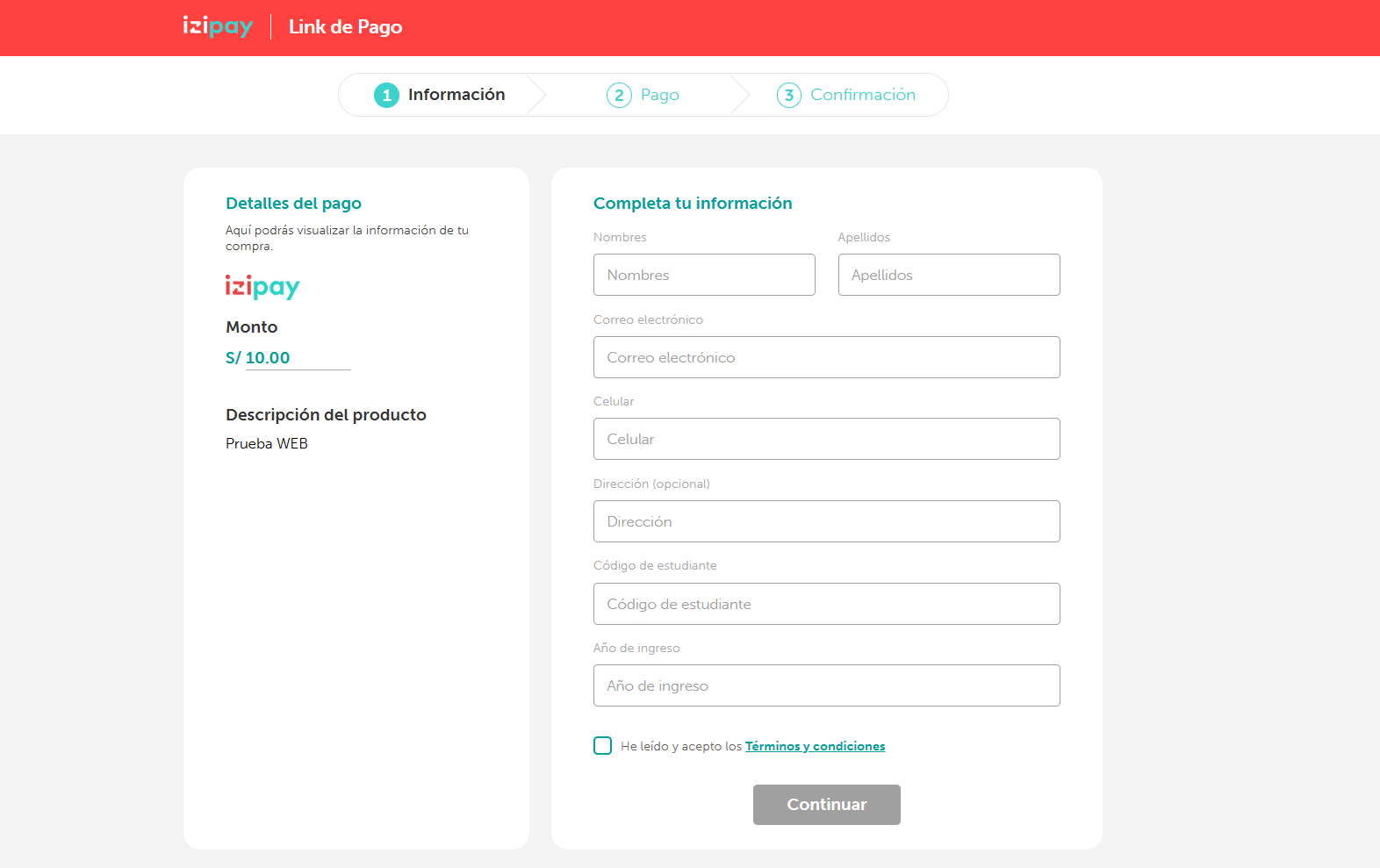
Al acceder al Link de Pago generado, se mostrará la página de pago donde el cliente podrá iniciar el proceso de compra. Si el monto es variable, ingresará aquí el valor a pagar.
Paso 10
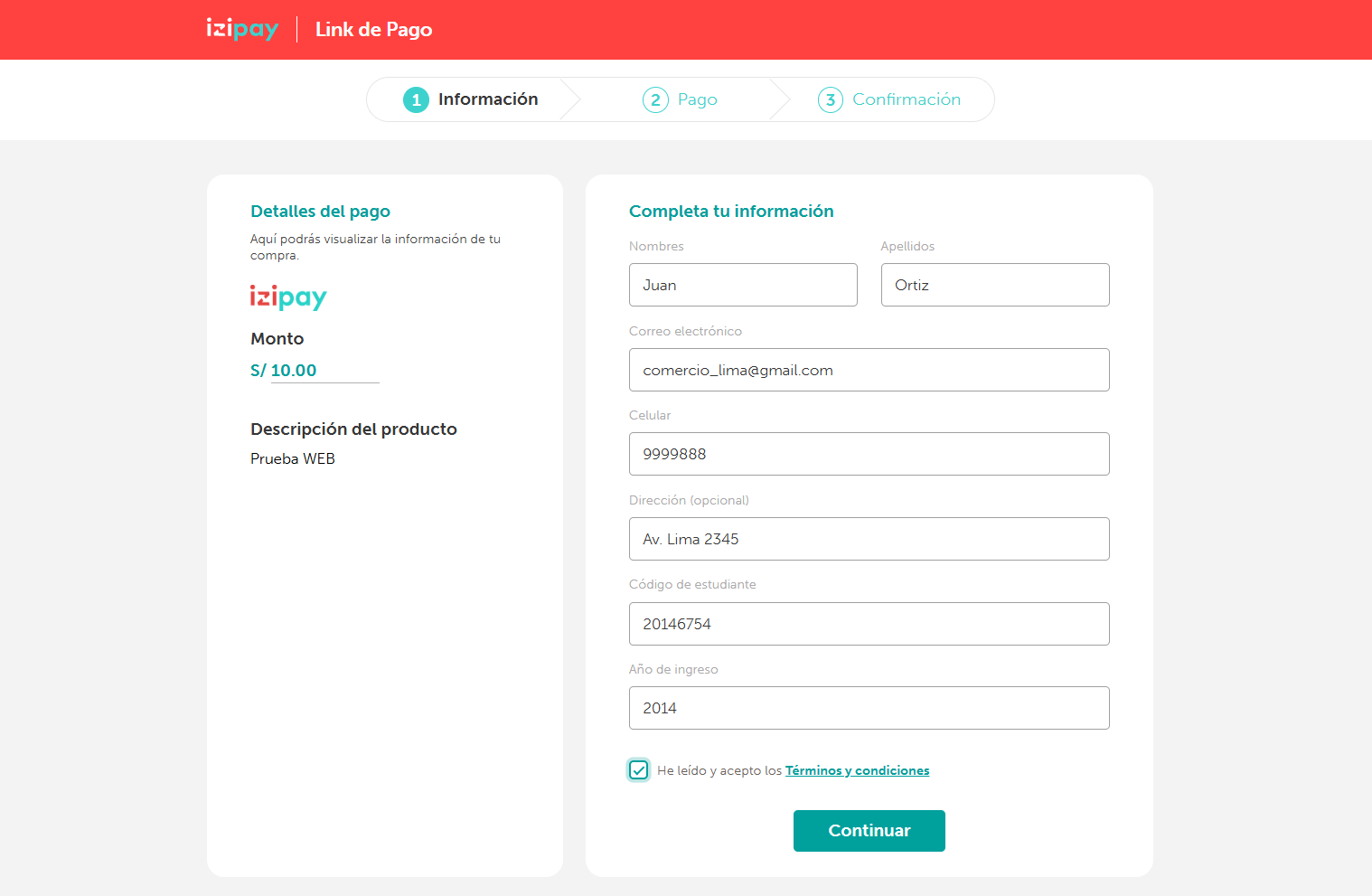
El cliente deberá ingresar los datos requeridos, incluidos los campos personalizados obligatorios si los hubiera, aceptar los términos y condiciones y hacer clic en Continuar para proceder con el pago.
Paso 11
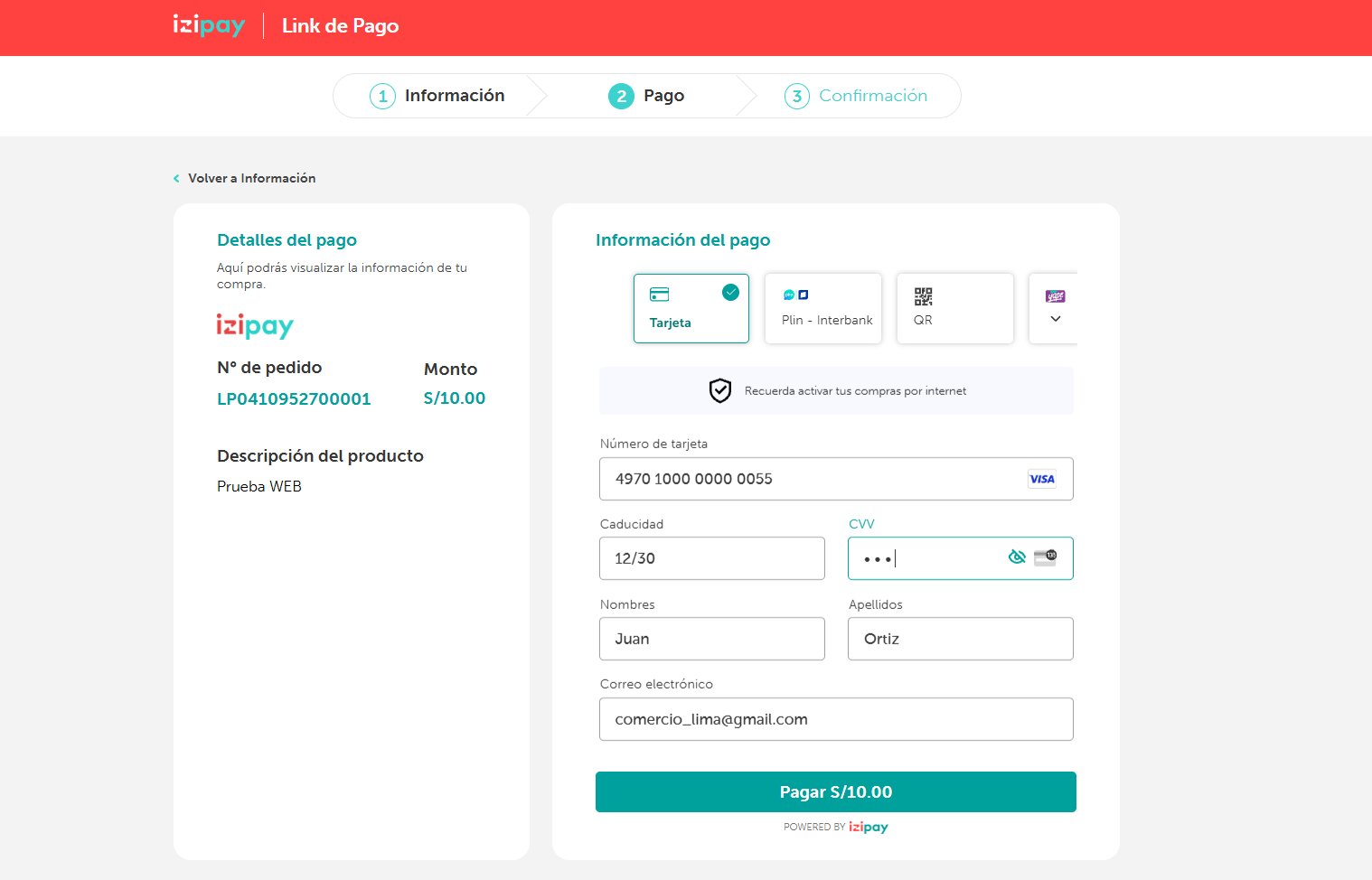
El cliente deberá seleccionar el método de pago de su preferencia, completar la información solicitada y hacer clic en Pagar para procesar la transacción.
Paso 12
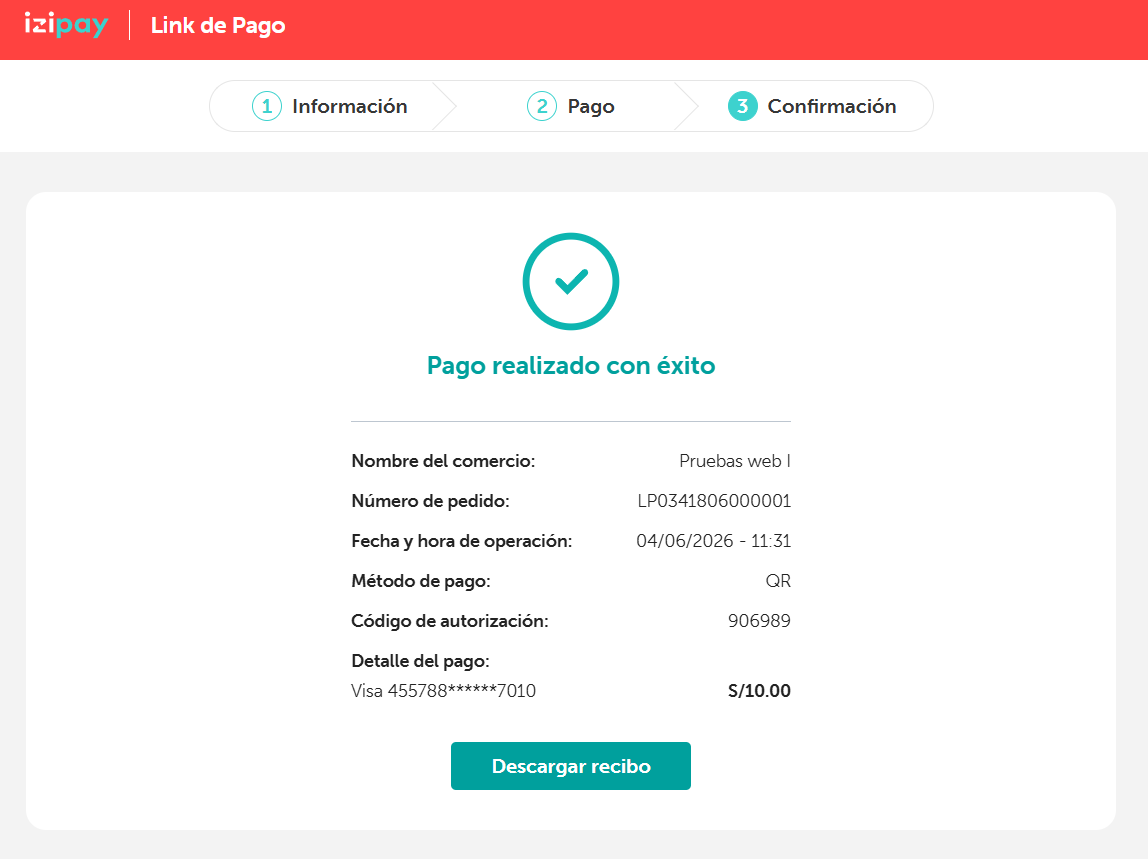
Si el pago se procesa exitosamente, se mostrará una pantalla de confirmación con el detalle de la transacción realizada.
Una academia desea cobrar la matrícula de cada alumno. Genera un link individual con monto fijo y agrega los campos personalizados Código de alumno y Sede. Cada alumno recibe su propio enlace, que admite un solo pago, y la academia identifica cada cobro por esos campos.
Una organización desea recibir donaciones. Crea un link general con monto variable y lo comparte en sus redes sociales. Cualquier persona puede abrir el enlace, ingresar el valor que desee donar y completar el pago.
La seguridad en el pago con enlace se mantiene mediante la implementación de enlaces seguros y cifrados, así como el uso de tecnologías de cifrado y tokenización para proteger la información confidencial del cliente durante la transacción.